 老高的IT错题本
今天推荐另一种可以将大多网盘都转为本地硬盘空间的方法
虽然配置稍微复杂一点,但无论是支持的网盘种类、安全性还是稳定性都要更加优秀,极力推荐给你们。
Alist+RaiDrive
不少同学都用过RaiDrive将网盘挂载为本地硬盘,但如果想用于国内网盘的话还需要借助服务器,比较麻烦。
今天分享与另一款开源工具Alist配合使用的方法,同样能实现挂载国产网盘的目的。
支持阿里云盘、天翼云盘、百度网盘、夸克网盘、迅雷云盘、123 云盘、蓝奏云、分秒帧、和彩云等各种常见的网盘管理。
Alist是一款全能的多网盘管理程序。
————————————————————————————————
原文链接:https://blog.csdn.net/weixin_42793435/article/details/125506978
————————————————————————————————
RaiDrive将网盘
分为三步
为了所有人都能看懂,这篇文章写的挺详细的
虽然看起来挺麻烦,但大体只分为三步,也只需要一次配置
1.利用Alist在本地搭建Webdav服务
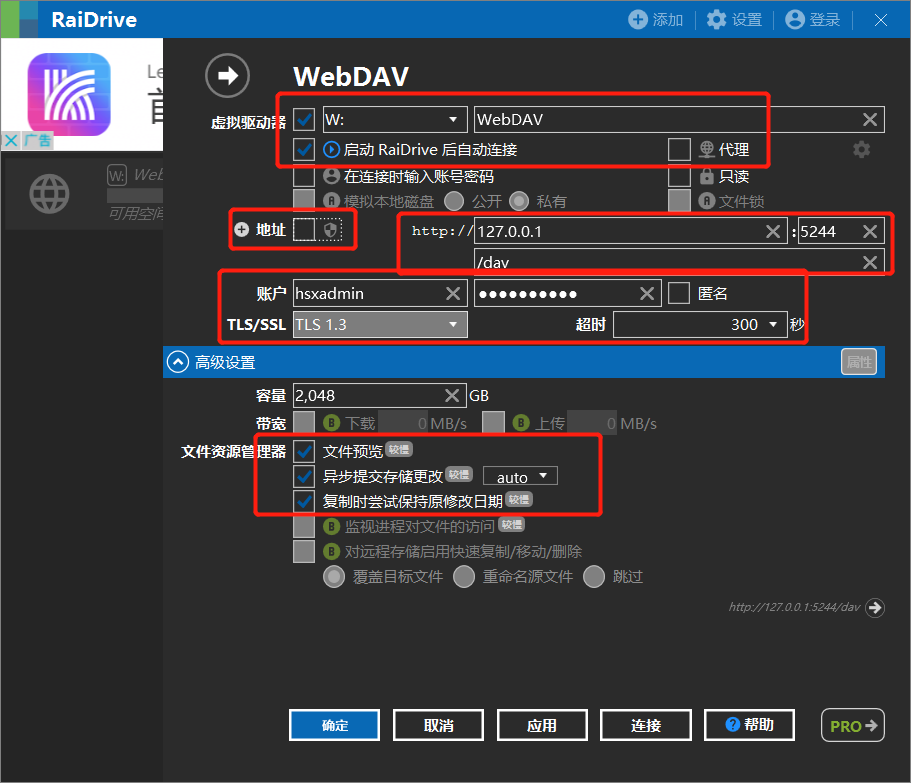
2.使用RaiDrive将网盘服务挂载到本地驱动器
3.隐藏Alist界面及设置开机启动
下面一一介绍,用起来还是很不错的~
Alist配置
最新下载:https://github.com/alist-org/alist
添加存储教程:https://alist.nn.ci/zh/guide/
RaiDrive挂载
最新下载:https://www.raidrive.com/download
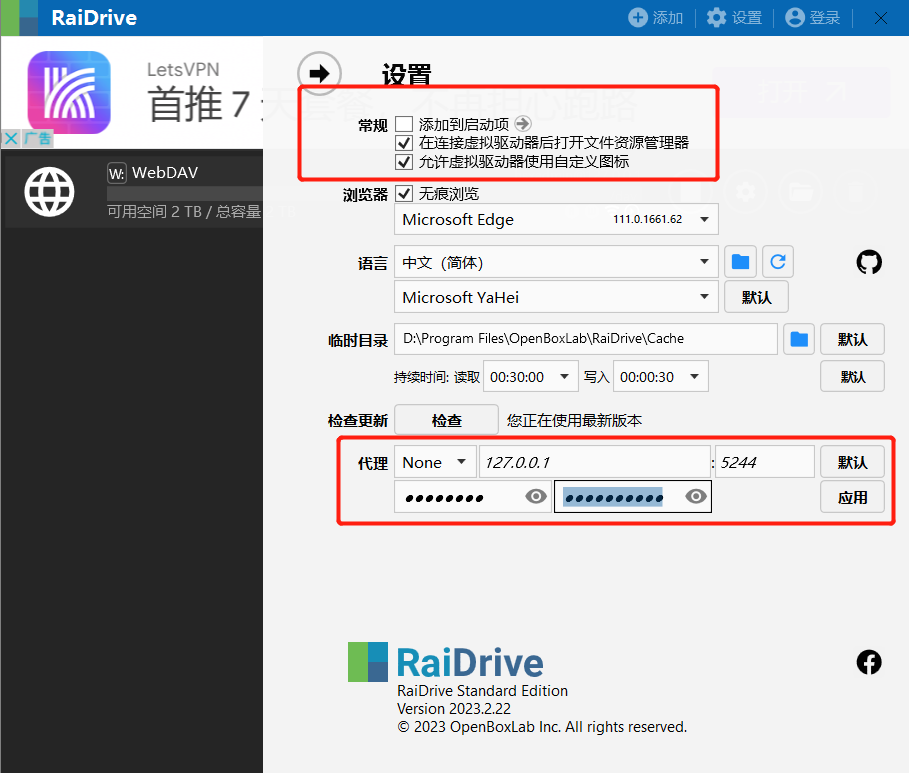
设置开机启动
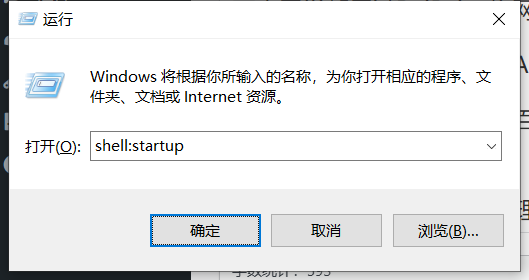
系统启动目录可以按“Ctrl+Win”快捷键,然后输入 shell:startup 进入。
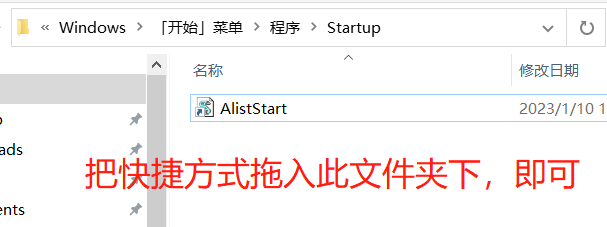
把快捷方式拖入即可。
点此查看AList管理员信息.cmd
# 保存下列代码为文件,保存在alist.exe同目录下:点此查看AList管理员信息.cmd
alist.exe admin & pause. & exit
点此手动关闭AListClose.cmd
# 保存下列代码为文件,保存在alist.exe同目录下:点此手动关闭AListClose.cmd
taskkill /im alist.exe /t /f & exit
点此手动仅启动AList.vbs
# 保存下列代码为文件,保存在alist.exe同目录下:点此手动仅启动AList.vbs
Set ws = CreateObject("Wscript.Shell")
ws.run "cmd /c .\alist.exe server",vbhide
本文件是自动启动 AListStart.vbs
# 本文件是自动启动,保存在alist.exe同目录下,保存下列代码为文件:AListStart.vbs
Dim ws
Set ws = CreateObject("Wscript.Shell")
ws.run "cmd /c .\alist.exe server",vbhide
WScript.Sleep(10000)
ws.run """D:\Program Files\OpenBoxLab\RaiDrive\RaiDrive.exe"""
WScript.sleep(5000)
ws.appactivate "RaiDrive"
while True
ws.sendkeys "%+{F4}"
WScript.quit
Wend
# 以上代码保存成文件后,需要发送一个快捷方式到桌面,以后面自动启动时调用
登录路径http://127.0.0.1:5244/@login
===================================
第一个参考源:以下内容为引用别人的。供参考。
===================================
【说站】Alist+RaiDrive,一招教你硬盘多出80个T! - 腾讯云开发者社区-腾讯云 (tencent.com)
本文编程笔记首发
先给大家看张图:
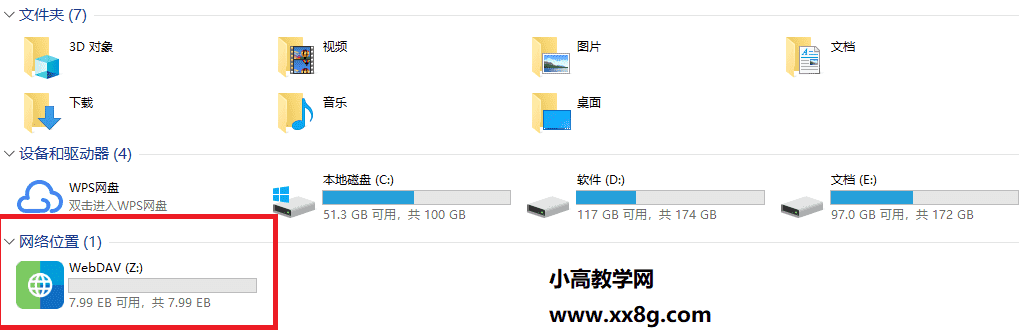
这是小高电脑磁盘分区的截图,细心的朋友可能会发现:哎!小高的电脑怎么还有一块容量将近8T的分区?
其实我仅仅装了一块500G的固态硬盘,这多出来的8T是云盘的空间。
一般来说,云盘需借助官方提供的软件方能正常使用。
不过,小高最近找到两个十分牛掰的软件,可以将云盘直接挂载到本地,变成“本地硬盘”今天,小高带大家实现云盘变本地硬盘的神奇操作。此项功能的步骤稍微有点复杂。不过,跟着给出的步骤,你一定可以做好。
Alist+RaiDrive(电脑)
一款来自GitHub的开源软件,可以挂载众多市面上的主流网盘。像阿里云盘、OneDrive、天翼云盘、百度网盘、蓝奏云盘等通通不在话下。
废话不多说,直接开始今天的教程。小高以百度网盘为例为大家演示如何使用该软件。
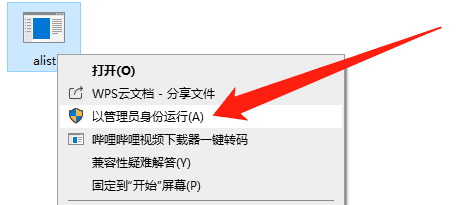
第一步,以管理员身份运行Alist。
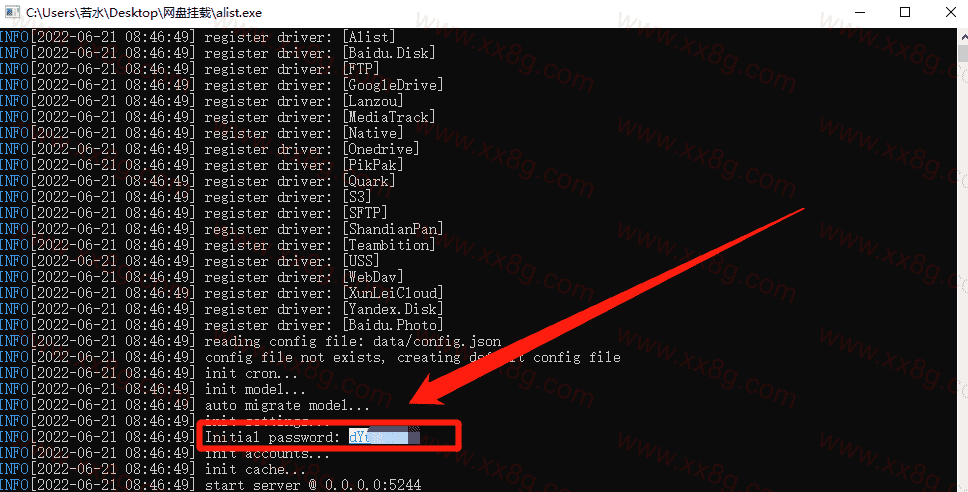
在软件运行界面将Initial password(初始密码)记录下来,以便下一步使用。
第二步,登录Alist管理后台。后台地址:http://127.0.0.1:5244
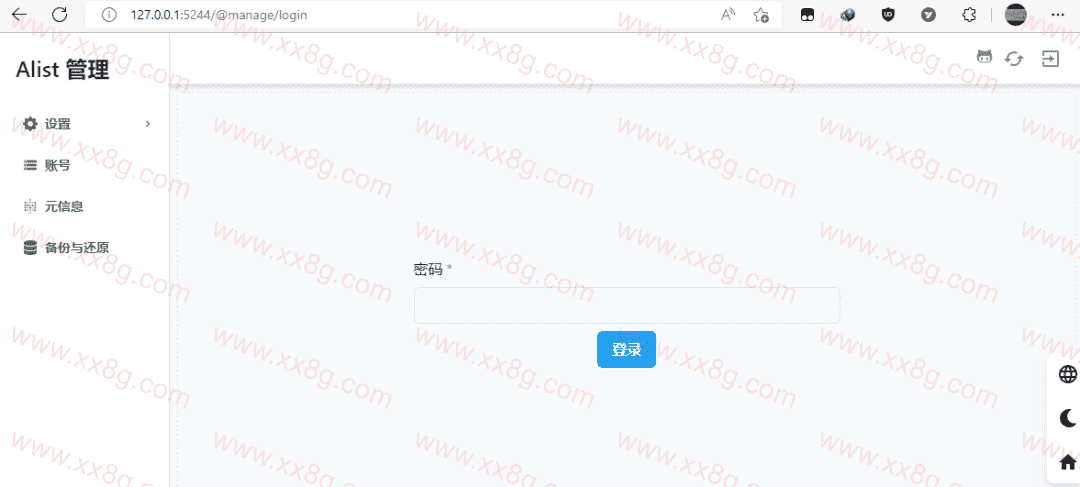
进入后台后,输入第一步所获取的密码即可看到如下界面。
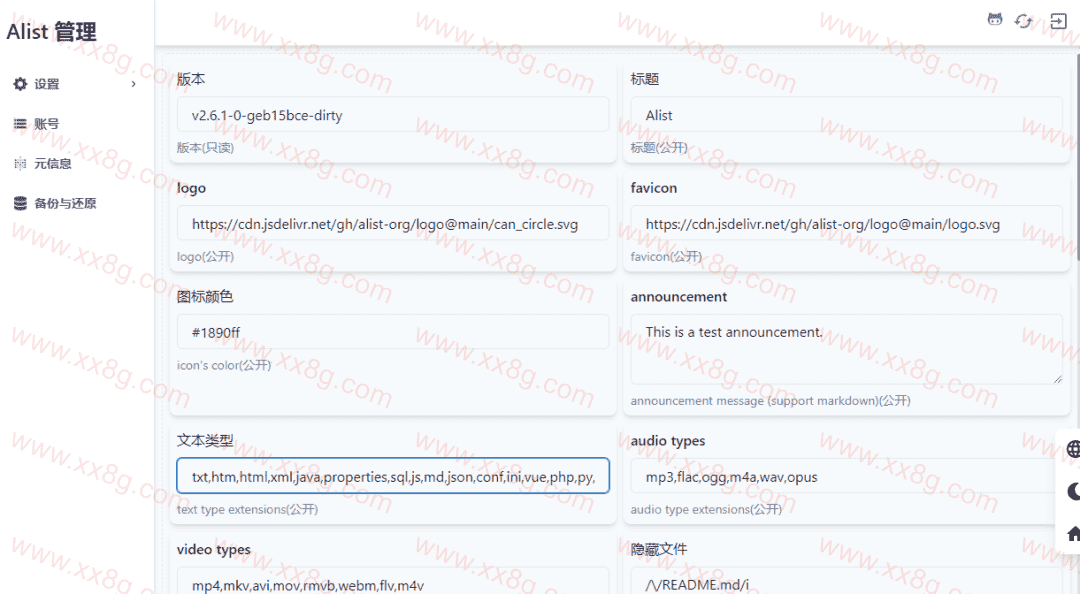
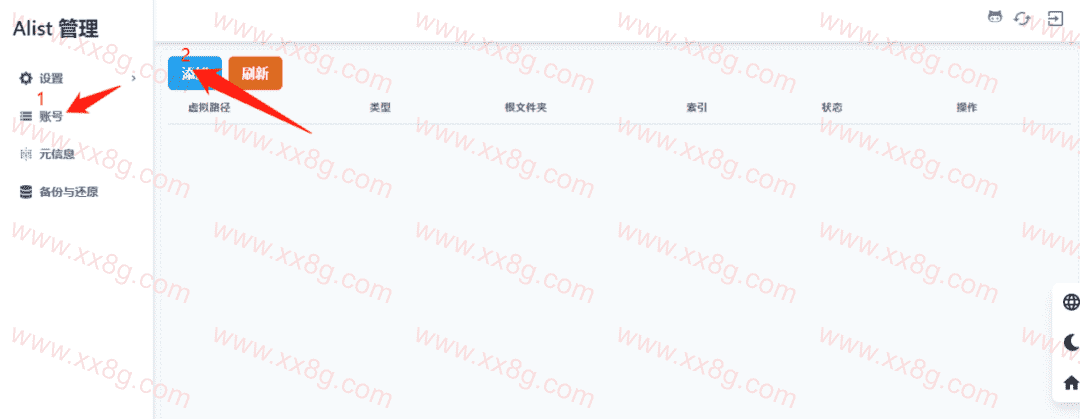
第三步,添加网盘账号。点击左侧的账号,再点击添加。
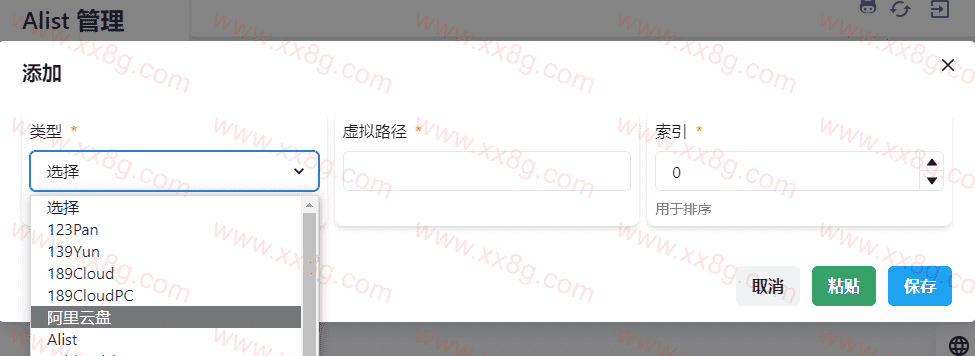
接下来选择自己需要添加的网盘。选择网盘类型,随意输入一个名字作为虚拟路径即可。索引为挂载盘的排序,无需修改。
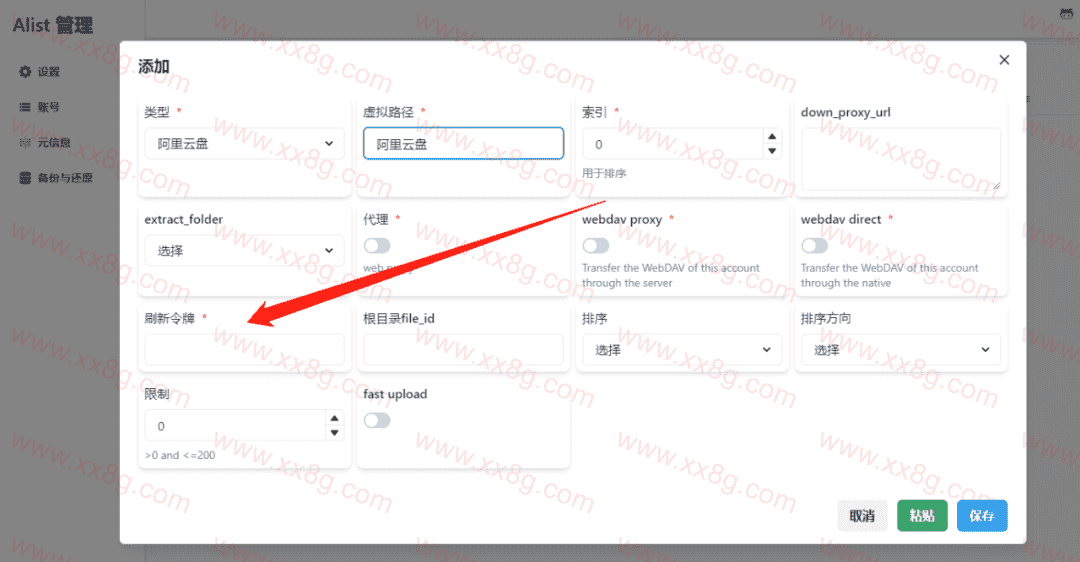
完成上面的操作后,还需要输入刷新令牌方可挂载网盘。
第四步,获取刷新令牌。
浏览器进入下面的网站:https://alist-doc.nn.ci/docs/driver/baidu,点界面中的“点此获取刷新令牌”。
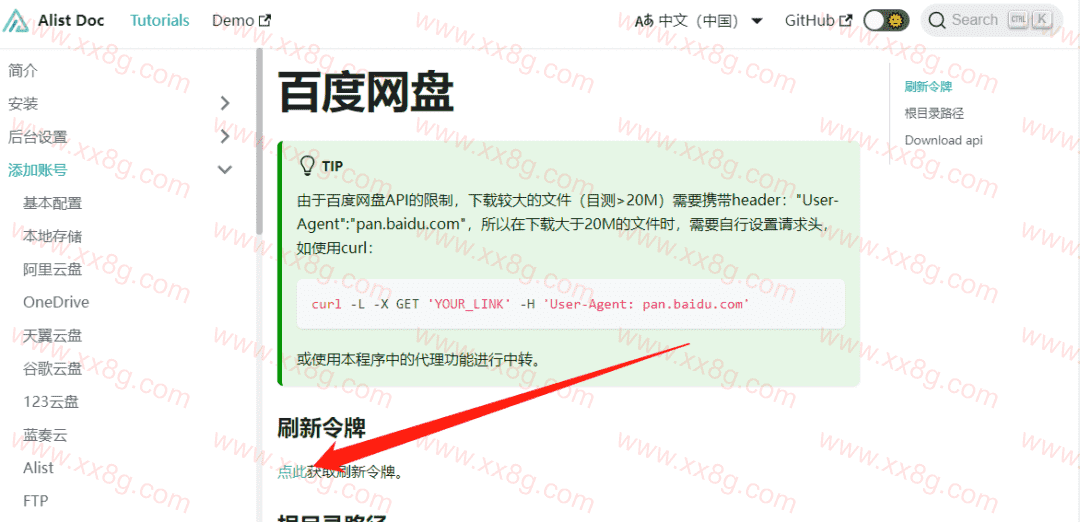
接下来按照引导登录百度网盘账号即可跳转到获取刷新令牌的界面。
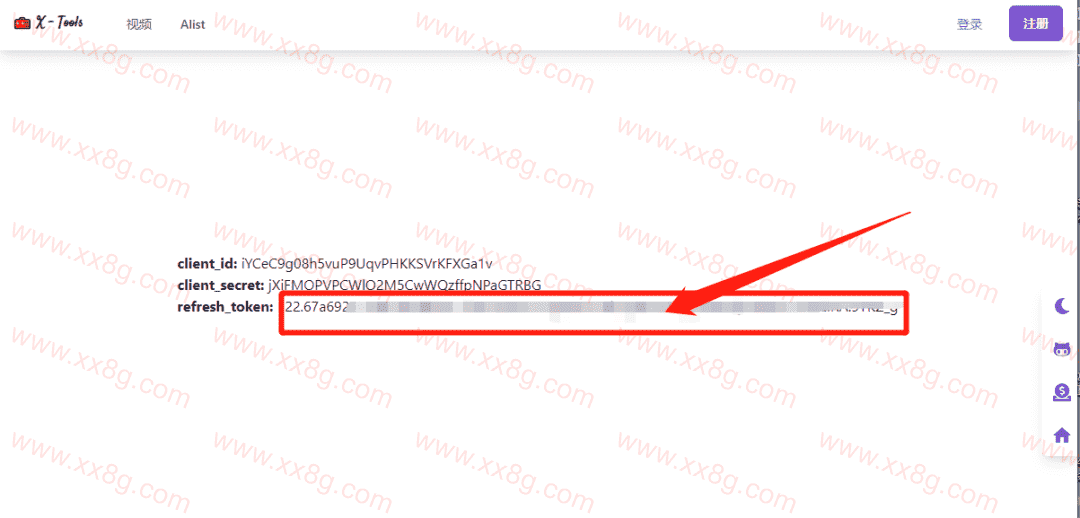
此时我们需要把红色部分框出的口令复制下来,并填入第三步中出现的刷新令牌中。
随后,访问http://127.0.0.1:5244/即可看到刚才挂载的硬盘。
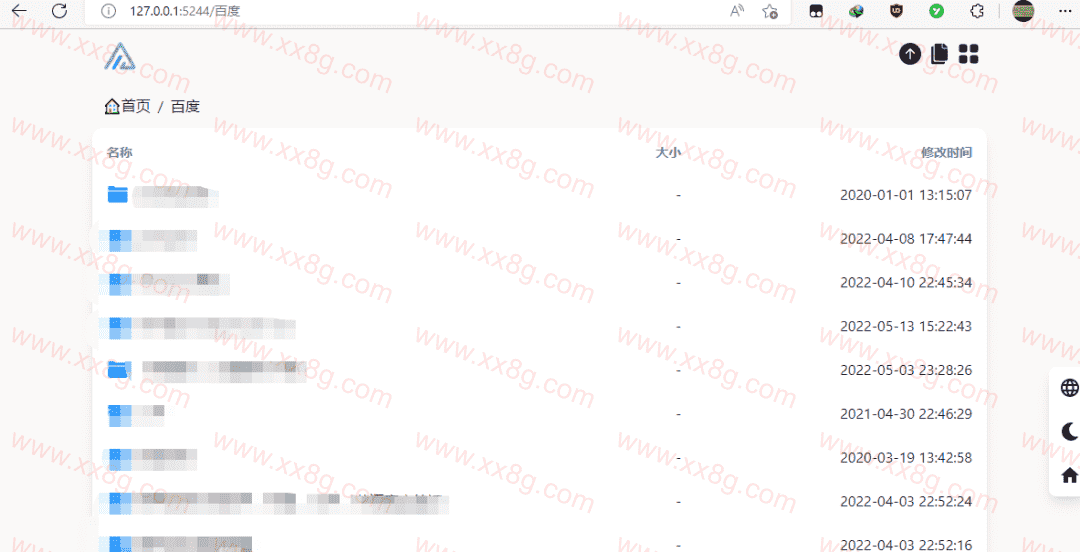
但网盘尚未挂载到本地,还需借助RaiDrive来实现网盘的本地挂载。
第五步,安装RaiDrive。
此步骤比较简单,就不过多赘述了。尽量不要安装到C盘中即可。
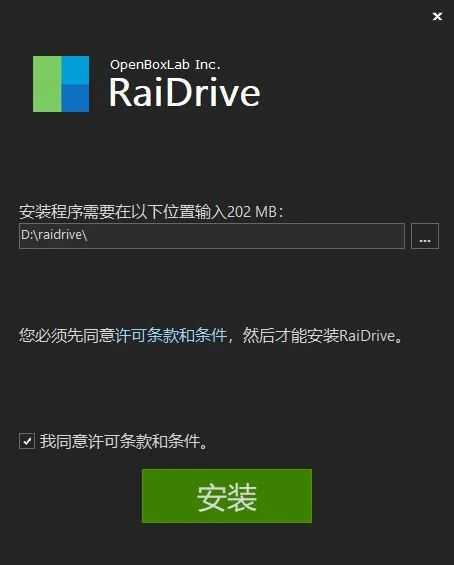
第六步,配置挂载参数。
打开刚刚安装的软件,点击右上角的Add。
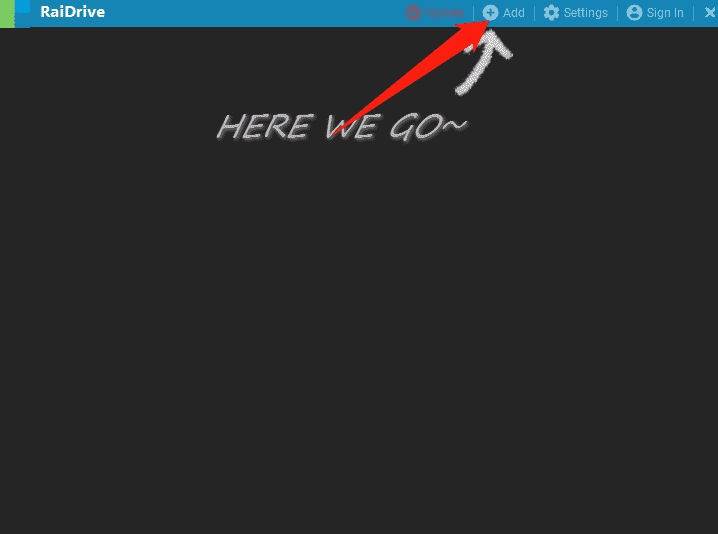
接下来就是参数的设置了。选择NAS-webDav-去除Address后的对勾。
地址:127.0.0.1,后面的端口:5244,端口路径(path):dav。
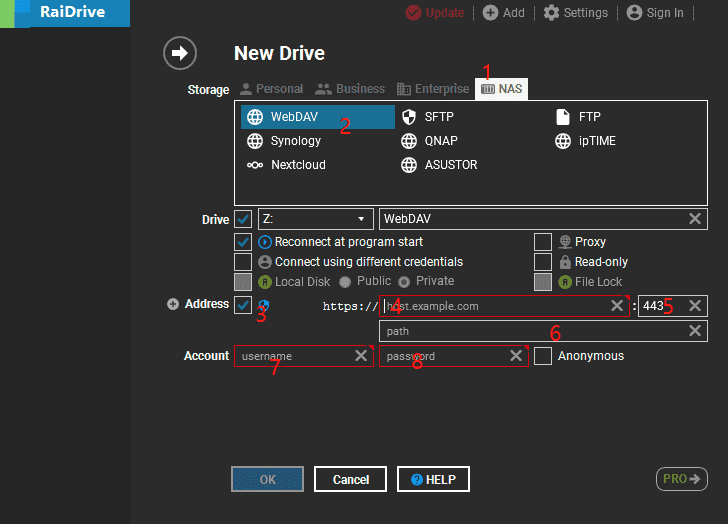
7和8中的参数需要进入Alist管理后台获取。
管理后台:http://127.0.0.1:5244/@manage/settings/0
进入后台后,依次点击设置-后端即可如下位置看到账号和密码。
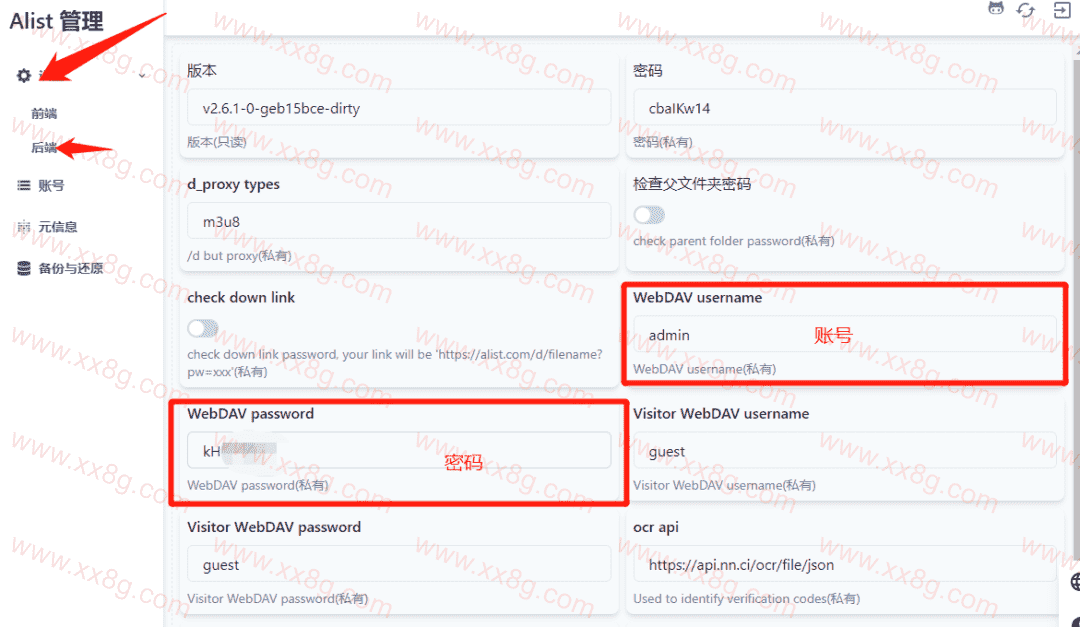
然后把账号和密码输入到7和8中并点击OK即可完成配置。
此时,打开此电脑,可以发现,电脑瞬间多了好几个T的空间。
本文小高只是以百度网盘为例进行演示,其他网盘的挂载方式大同小异,唯一不同的是获取刷新令牌的方式,作者在其官网提供了其它网盘的操作方法,大家可以自行体验。
挂载教程:https://alist-doc.nn.ci/docs/intro
=======================================
第二个参考源
网盘挂载Alist+RaiDrive &开机自启动&导入播放列表_长江&黄河的博客-CSDN博客
目录
一.利用Alist在本地搭建Webdav服务
二.使用Raidrive将网盘服务挂载到本地磁盘
三.隐藏Alist&Alist隐藏启动&RaiDrive开机启动
四.PotPlay播放器导入Alist播放列表
五.附 教程视频
六.总结以上要用到的链接
一.利用Alist在本地搭建Webdav服务
Alist : 一款全能的多网盘管理程序,支持阿里云盘、天翼云盘、百度网盘、夸克网盘、迅雷云盘、123 云盘、蓝奏云、分秒帧、和彩云等各种常见的网盘管理 Github网址:Alist
点击 Assets 选择合适版本(以v3.9.0版本为例)
以Windows为例,32位选386,64位选amd64
alist文件夹中地址栏cmd回车 ,输入alist admin获取账号密码,输入alist server看到最后一行内容表示启动成功。黑色页面先不要关闭,否则无法访问后台界面
浏览器地址栏输入127.0.0.1:5244 输入账号密码进入后台
这里以阿里云盘为例 点击AList文档扫码获取复制Token(令牌)
后台选择存储 -阿里云盘,填写挂载路径 刷新令牌 看到work就表示配置成功
添加完账号后,重新打开127.0.0.1:5244
二.使用RaiDrive将WebDav服务挂载到本地磁盘
RaiDrive 将网盘映射到电脑磁盘 官网 RaiDrive
点击添加选择NAS的WebDav, 账号密码在Alist管理后端界面设置中直接复制,地址记得取消勾选,譬如
网盘成功挂载到本地磁盘,添加完成后可以在我的电脑中找到网络硬盘的位置,可以像操作网盘
中的文件像移入移出、压缩解压、调用系统程序打开资源、甚至还可以实现不同网盘间的文件互转等等~
至此已经可以正常使用了,但Alist的那个黑框得一直开着,关掉会导致我们的服务失效而无法使用,比较碍眼……
所以接下来分享一个自启Alist(隐藏) 、RaiDrive的脚本
三.隐藏Alist&Alist隐藏启动&RaiDrive开机启动
alist.vbs是一个脚本程序,可以自动启动Alist与RaiDrive,同时隐藏Alist界面,需要与“alist.exe”放在同一目录下使用,路径中不要有中文,同时需要稍微配置一下,将alist.vbs打开,图片标出来的路径是RaiDrive安装路径
运行alist.vbs脚本便可以先隐藏启动Alist,然后再启动RaiDrive了,将这个脚本创建快捷方式,文件夹地址栏中输入Shell:startup进入启动文件夹,放到系统启动目录中添加开机启动,便全部配置完成。一定是要把快捷方式放过去,不是原文件。
最后用脚本设置了RaiDrive开机启动后,把它自带的开机启动关了,RaiDrive必须要在alist之后启动才可以正常使用。设置好后重启电脑。
如果有服务器的话将Alist直接部署在上面更方便。参照官方文档:Alist Document
四.PotPlay播放器导入Alist播放列表
打开播放器点击新建专辑,配置中填写专辑名称、选择WebDav协议,最重要的是填写主机/路径。那么如何查询主机路径呢?cmd输入ipconfig/all查询主机路径
填写主机/路径为192.168.0.102/dav;也可填写为127.0.0.1/dav,路径/dav不能更改,端口号为5244,最后输入Alist的用户名和密码,确定完成。
这样我们就在Potplayer播放器中搭建好了Alist的播放列表啦。
如果对你有帮助,可以点个赞❤
五.附 教程视频
六.总结以上要用到的链接
防止文章太长,找不到想要的链接
1.蓝奏云安装包:https://wwwq.lanzouy.com/b03p5vzxi密码:1234
2.Alist Github网址下载: https://github.com/alist-org/alist/releases
3.RaiDrive官网下载:https://www.raidrive.com.cn/download
4.Alist目录文件:http://127.0.0.1:5244/
5.Alist后台链接:http://127.0.0.1:5244/@manage
6.Alist官方文档:https://alist-doc.nn.ci/docs/intro
————————————————
版权声明:本文为CSDN博主「长江&黄河」的原创文章,遵循CC 4.0 BY-SA版权协议,转载请附上原文出处链接及本声明。
原文链接:https://blog.csdn.net/m0_54480175/article/details/127698733
=======================================
第二个参考源