老高的IT错题本
1 Windows 11 24H2 中以快捷方式安装字体
1.1 问题背景:
在 Windows 11 24H2 版本中,微软移除了旧版控制面板中的字体设置选项(包括“允许使用快捷方式安装字体”的复选框)。这意味着我们无法像以前那样通过图形界面来启用快捷方式安装字体。在早期的 Windows 版本中(如 Windows 10 或更早),我们可以在以下位置找到这个选项:
C:\Windows\Fonts -> 字体设置
控制面板 -> 字体 -> 字体设置
1.2 解决方法:
由于无法通过图形界面操作,我们需要通过修改注册表来实现以快捷方式安装字体。
按 Win + R 键,打开“运行”对话框,输入 regedit,然后按回车键。
- 导航到目标路径:
- 在注册表编辑器的左侧窗格中,逐级展开以下路径:
计算机\HKEY_CURRENT_USER\Software\Microsoft\Windows NT\CurrentVersion\Font Management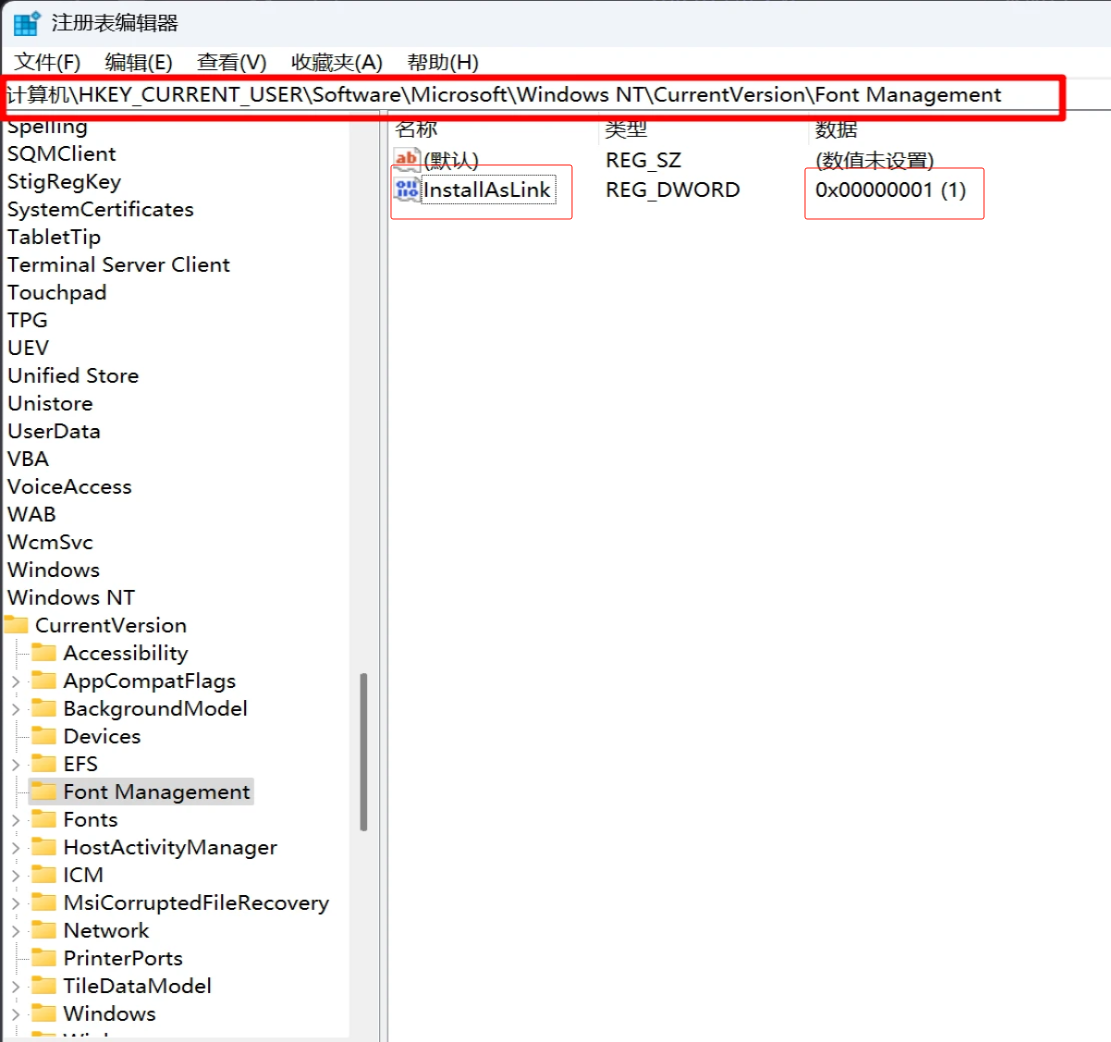
新建 DWORD 值(如果不存在):
在右侧窗格中,右键单击空白区域,选择“新建”->“DWORD (32 位) 值”。
将新值命名为 InstallAsLink。
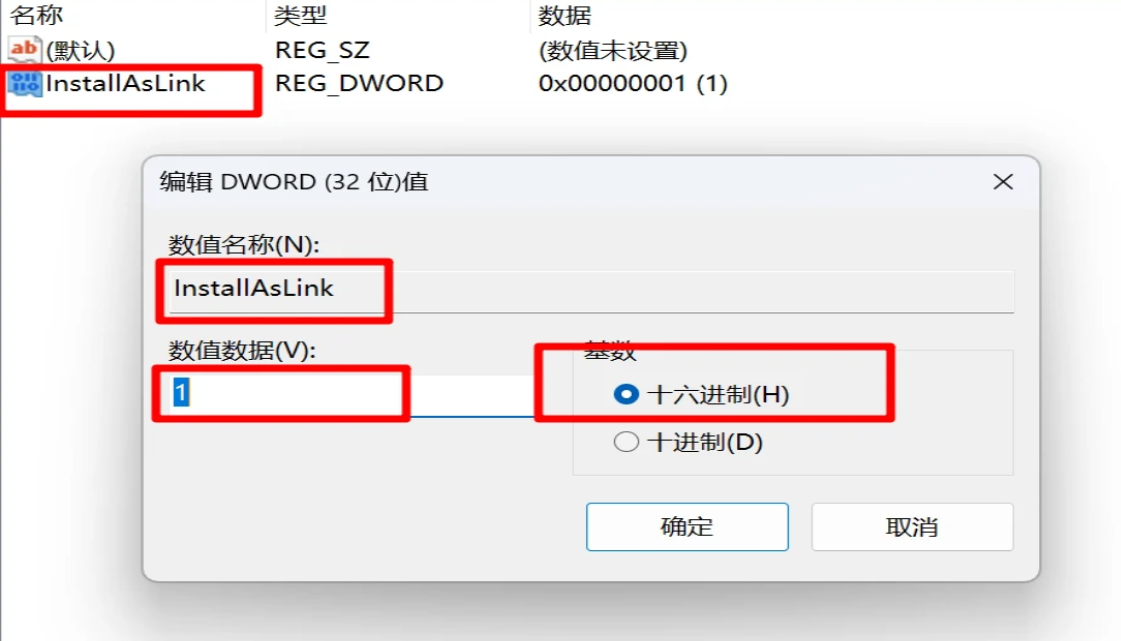
修改键值:
双击 InstallAsLink。
在“数值数据”框中,输入 1。
确保“基数”选择为“十六进制”。
点击“确定”。
完成后,即可。
验证结果:
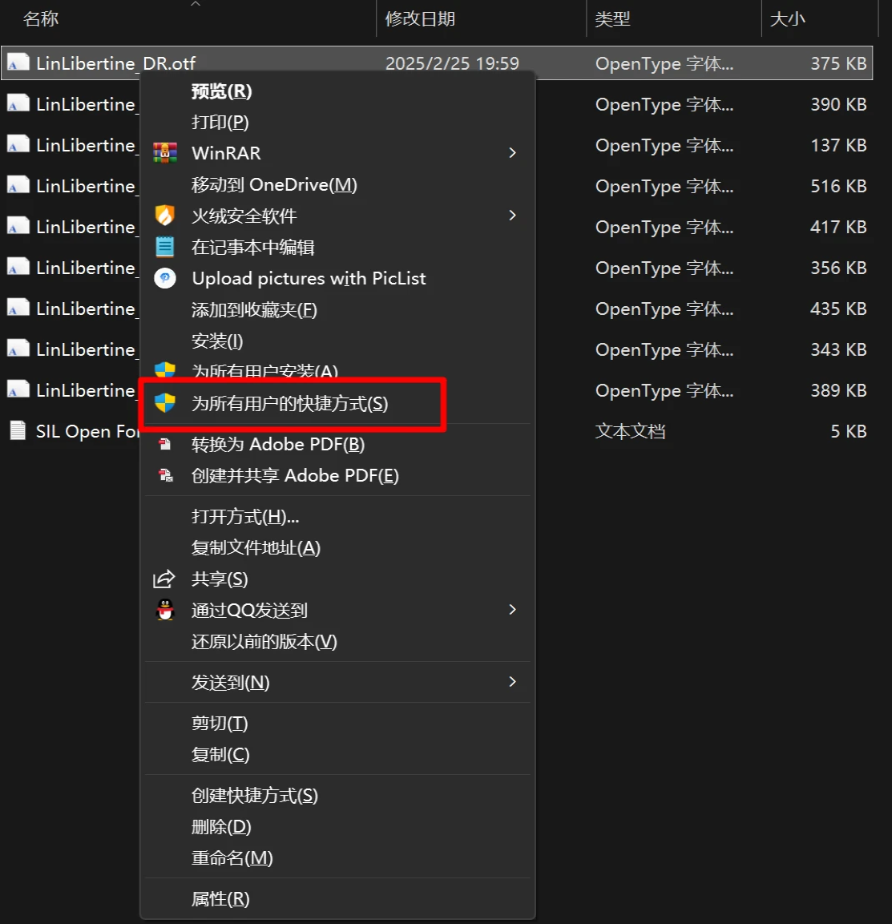
完成上述任一方法后,右键单击字体文件时,你应该能在右键菜单中看到“为所有用户安装快捷方式”的选项。
普通右键菜单: 可能会出现在“显示更多选项”中。
Shift + 右键菜单: 直接显示在右键菜单中。