 老高的IT错题本
我的宝塔安装在VMware Workstation空间是:
挂载点: / (/)
共:195.8 GB,可用:120.2 GB, 已用:65.6 GB
文件系统:/dev/sda2
类型:ext4,系统占用:35.33%
但在VMware Workstation目录却占用空间:196 GB
可我实际才用65.6 GB啊,我要如何回收呢?
这条命令是用来更新和升级 Ubuntun和debian 系统,并升级所有软件包的。
Ubuntun版本查看命令
lsb_release -a
debian版本查看命令
cat /etc/debian_version
这台宝塔虚拟机从 196GB 压回 ≈70GB 左右,直接能挪去 80G 空间。
你现在的情况:
系统里实际只用:65.6GB
VMware 虚拟磁盘却占:196GB
原因:薄盘 / 厚盘空间没回收,删过的文件变成 “空洞”
一、先在虚拟机 Ubuntu 里做
# 1. 清理系统垃圾(宝塔 + 系统缓存,先释放逻辑空间)
sudo apt clean && sudo apt autoremove -y # Debian/Ubuntu系#
或
sudo yum clean all && sudo yum autoremove -y # CentOS/RHEL系#
# 2. 填充空闲空间为0(核心步骤)(让 VM 能收缩)
sudo dd if=/dev/zero of=/zero.fill bs=100M || true && sudo rm -f /zero.fill
会发生什么?
光标一直闪 = 正常,正在写 0
写到满了会报错 = 正常,自动会删文件
你只要等它自己结束(5~15 分钟)
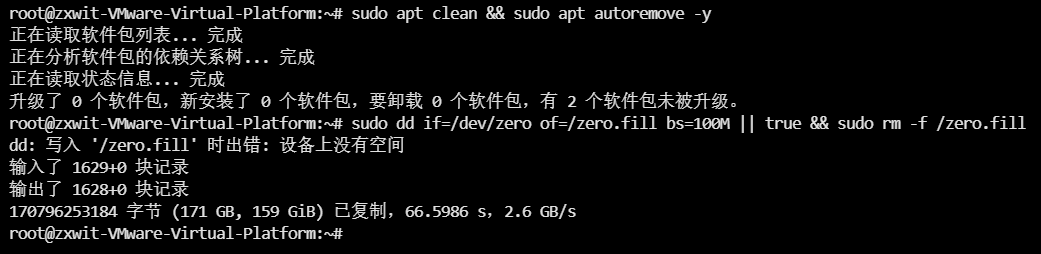
结束后,你的虚拟机内部就全部干净可回收了。
二、关闭虚拟机(必须关机,不能挂起)
init 0
三、在 VMware Workstation 里收缩磁盘(最终回收)
选中你的虚拟机 → 编辑虚拟机设置
找到 硬盘 → 点右边 实用工具
点 压缩(Compact)
等待完成 → 瞬间从 196GB 缩到 70GB 左右
四、你最关心的问题:要等多久?
你实际占用:65GB
要填 0 的空间:≈120GB
机械硬盘:10~25 分钟
SSD:3~8 分钟
光标闪 = 正常工作,不是卡死。
五、我一句话总结(你照这个做就一定成功)
虚拟机里:dd 写 0 填满磁盘 → 自动删文件
关机
VMware 点硬盘 → 压缩
虚拟磁盘从 196GB → ≈70GB
直接能移动到 80GB 空间。